说明:Pico/Pico2是没有内置 Wi-Fi 和蓝牙模块的,仅能通过有线方式(如 GPIO 连接以太网模块)实现网络功能
只有PicoW/2W才内置了 Infineon CYW43439 无线芯片,支持 802.11n Wi-Fi 和蓝牙 5.2可以直接连接无线网络,无需额外硬件引脚布局与 Pico 完全兼容,可直接替换使用适合需要网络连接的物联网(IoT)项目如果你需要使用 Wi-Fi 功能,必须选择带W的型号,并且需要使用支持 Pico W 无线功能的固件(如最新版 MicroPython 或 CircuitPython)。
在使用此教程前,需要先将树莓派picoW配置好microPython的编程环境,固件请选择W的wifi固件➦MicroPython编程环境配置
将下面代码直接复制粘贴到picoW上。注意代码中的wifi账号和密码需要改成自己的!
import network
import machine
import time

ssid = 'RASPI'    #这里输入wifi账号
password = '12345678'  #这里输入wifi密码

led = machine.Pin("LED", machine.Pin.OUT)

station = network.WLAN(network.STA_IF)
station.active(True)
station.connect(ssid, password)

while not station.isconnected():
    time.sleep(1)
    print('正在连接WiFi...')

if station.isconnected():
    print('网络转态:WiFi已连接')
    print('IP地址:', station.ifconfig()[0])
    print('子网掩码:', station.ifconfig()[1])
    print('默认网关:', station.ifconfig()[2])
else:
    print('WiFi连接失败')

while station.isconnected():
    led.on()
    time.sleep(1)
    led.off()
    time.sleep(1)
配置好wifi后显示如下:

将下列程序下载后并解压出来会得到三个文件。全部上传至picoW文件内,在打开mian.py文件,把里面的wifi账号和密码修改成自己的。最后点击运行程序即可!
| PicoW远程控制点灯程序 |

成功连接wifi后会出现IP地址, 将IP地址在游览器输入即可控制板载led灯闪烁。也可用手机输入ip地址 远程控制led闪烁!

以上mian.py文件内代码均有注释含义,可自行研究一下! 可以自己开发更多玩法。
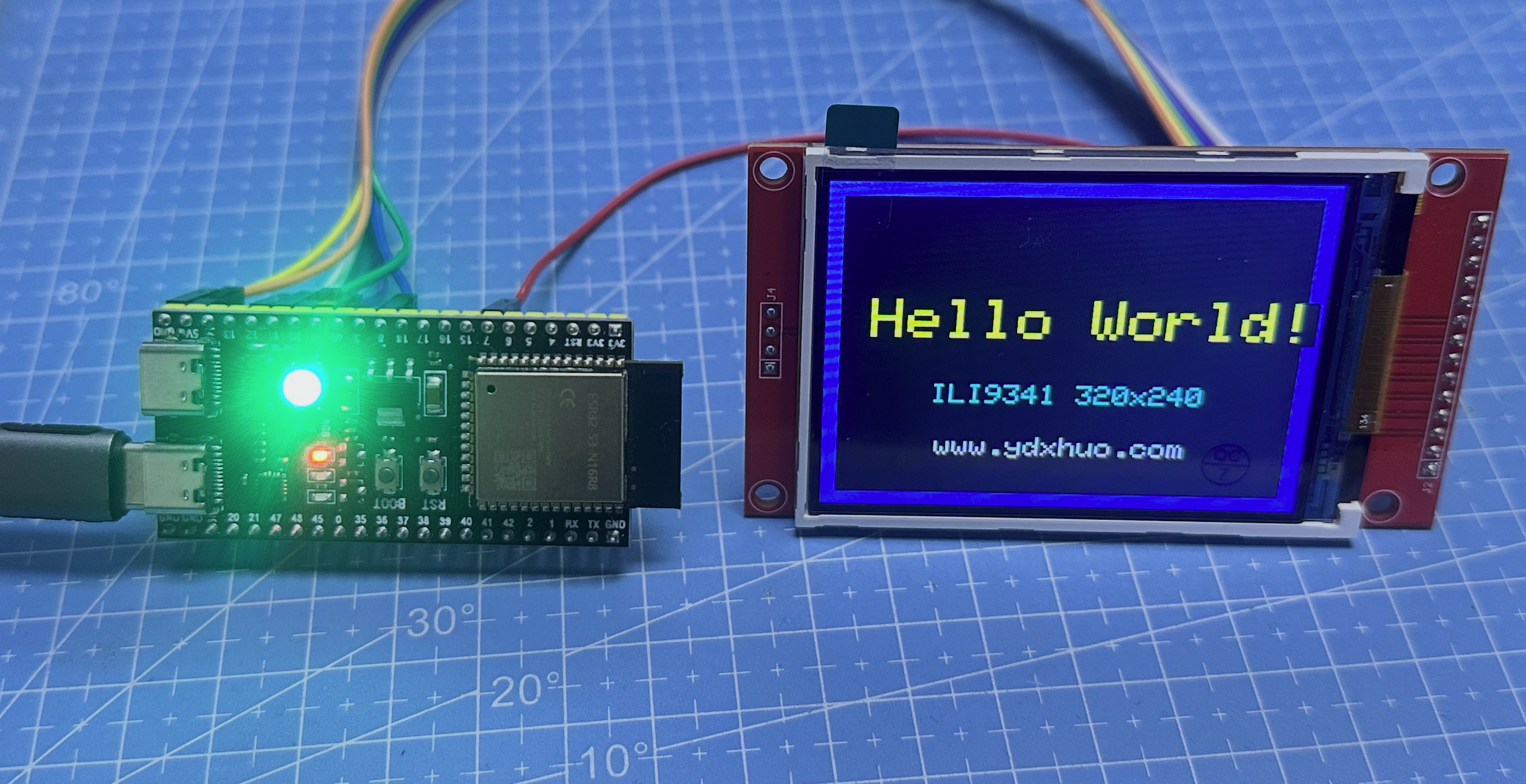 2.8寸显示屏SPI串行总线 驱动芯片ILI9341树莓派与ESP32示例程序Python/C++
 ESP32的蓝牙配置功能 经典蓝牙与低功耗双模蓝牙BLE,Bluetooth
 ESP32的WiFi配置功能连接路由器 局域网AP/STA模式控制教程
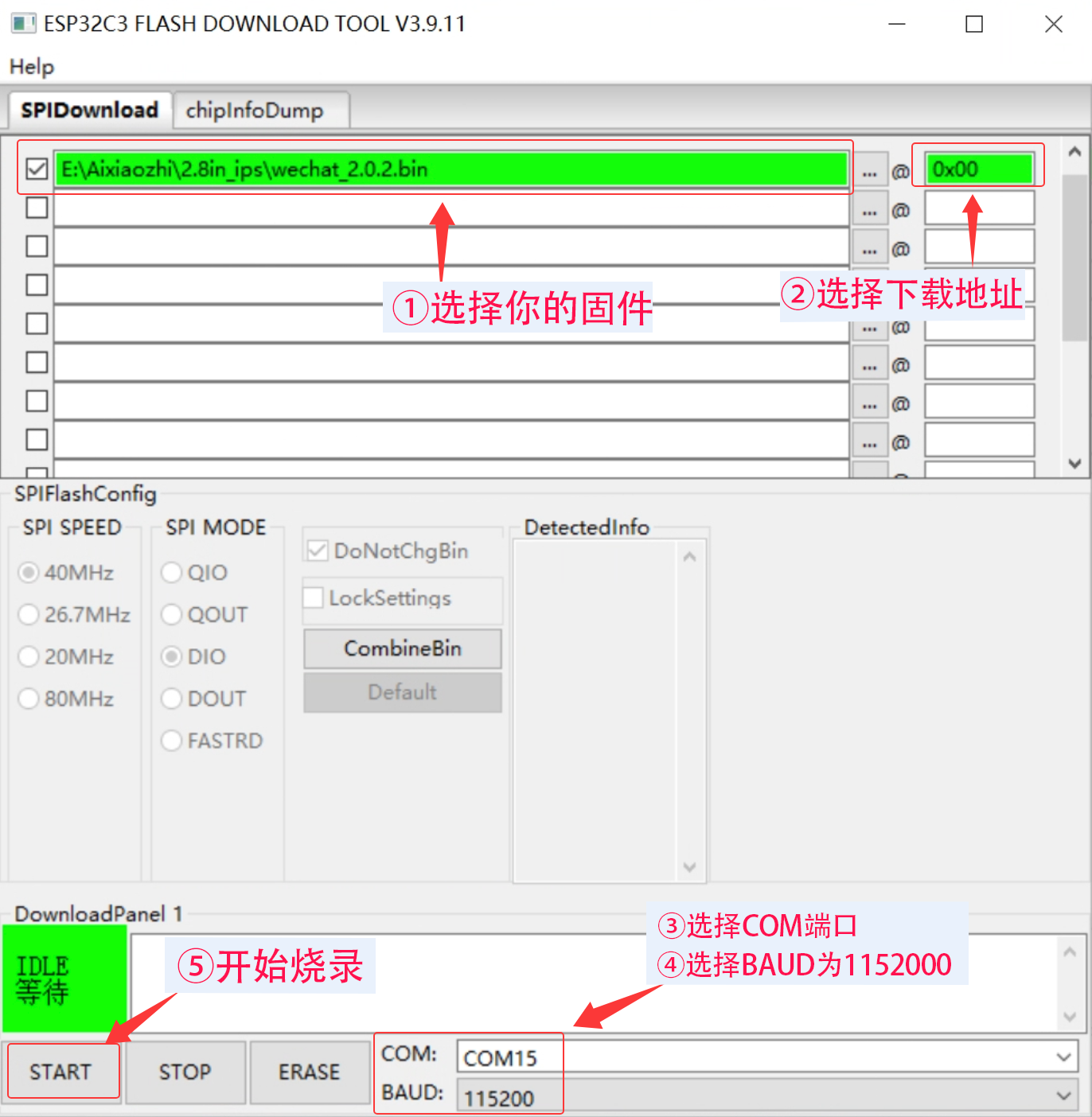 Flash固件烧录与擦除教程
 ESP32开发板C++与Python编程环境搭建Arduino IDE和Thonny软件教程【ESP32入门教程】
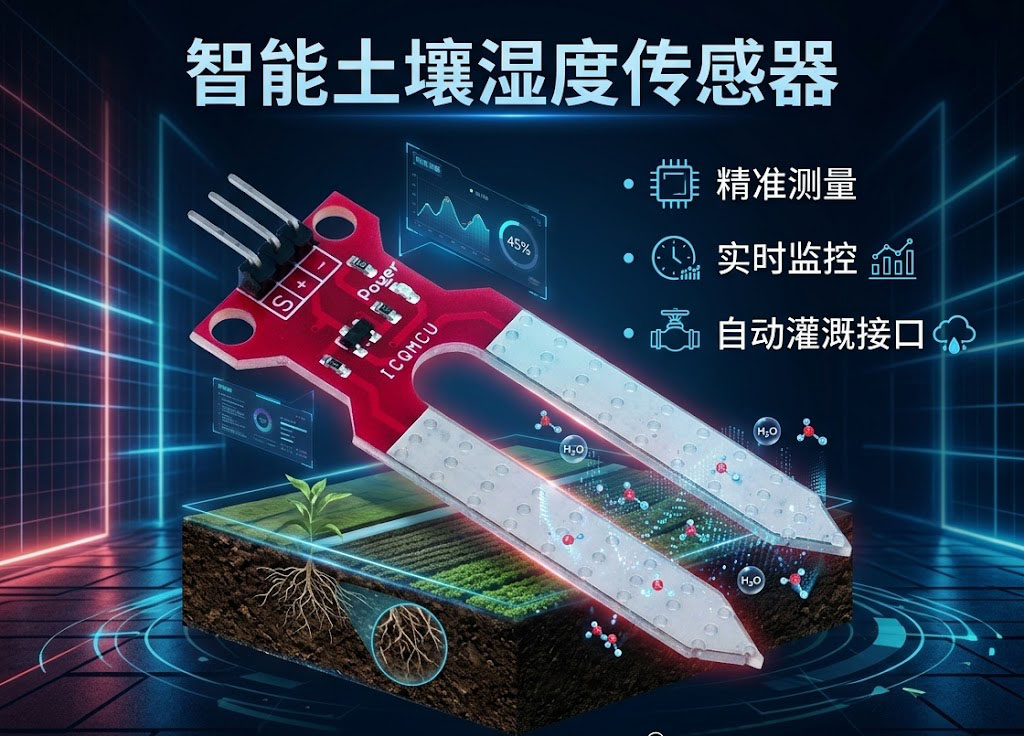 FC-28土壤传感器湿度检测 模拟量信号读取Python/C++编程 树莓派与ESP32使用例程
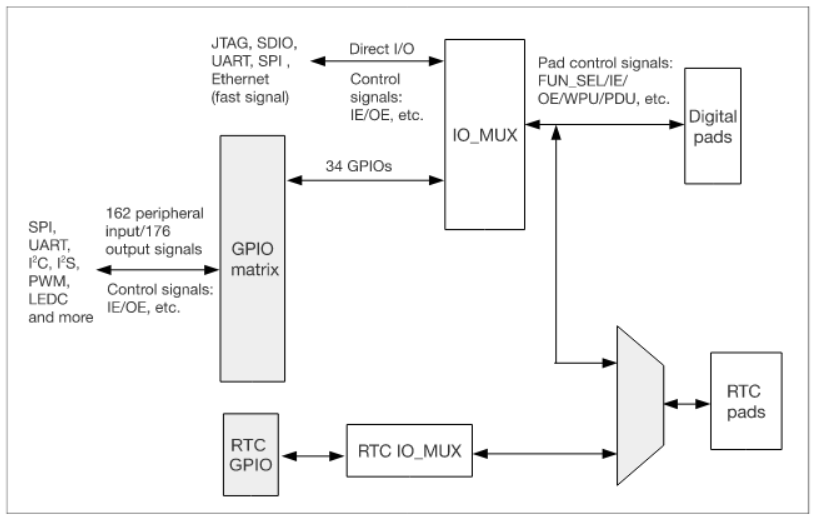 树莓派Pico W蓝牙通信:无线数据交互与物联网应用
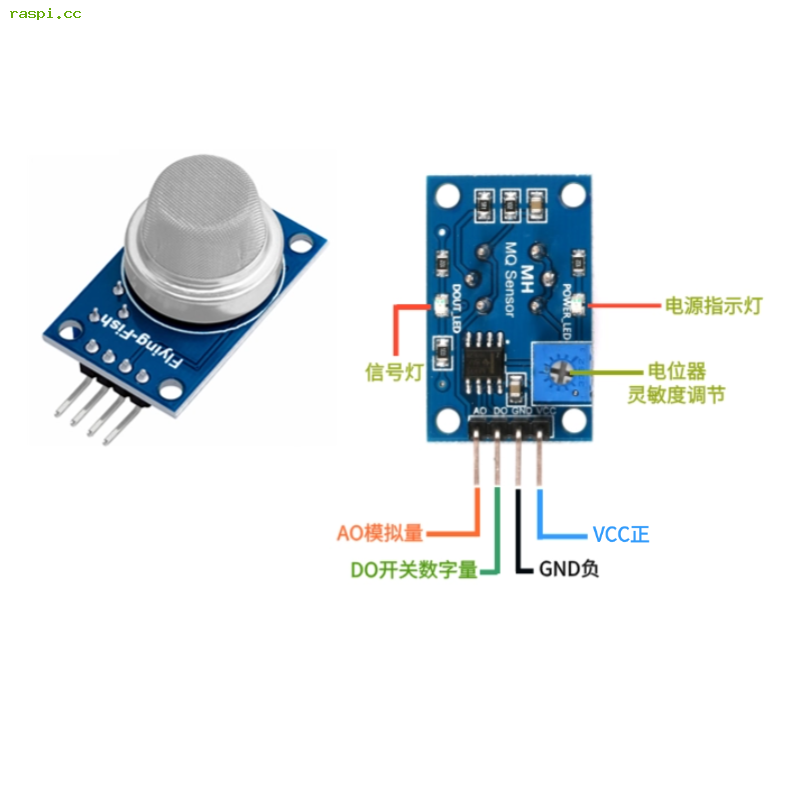 树莓派Pico读取MQ-3酒精传感器浓度值乙醇酒精Python编程