MicroPython是一个用在微控制器上的精简高效的Python3编程语言。它为微控制器嵌入式开发提供了Python的全功能实现,尽管其硬件资源有限,但仍旧具有强大的扩展性和便捷性。设计目标之一就是在有限的微控制器上也能高效运行,所以它对内存的使用进行了优化。MicroPython完全兼容Python 3的语法。包含了一些标准库的部分,还提供了底层硬件控制的API,比如GPIO、I2C、SPI等,让我们能够直接操作硬件。MicroPython 还支持交互式编程(REPL)、任意精度整数、列表解析、生成器、异常处理等高级功能,在嵌入式开发领域是一种高效、易用的编程语言。
关于MicroPython的编程软件有很多,我们这里推荐的是Thonny,它是一款基于Python的编程软件,支持在Windows、Mac、Linux等多平台使用,支持语法着色、代码自动补全、debug等功能,软件也非常容易上手! Thonny软件下载官网:https://thonny.org 打开官网后选择你当前电脑的操作系统来下载该软件,并安装好在电脑上。
由于Thonny.org是国外网站,中国内地用户存在无法打开外网或者下载比较慢。也可以直接戳这里下载→Thonny编程软件
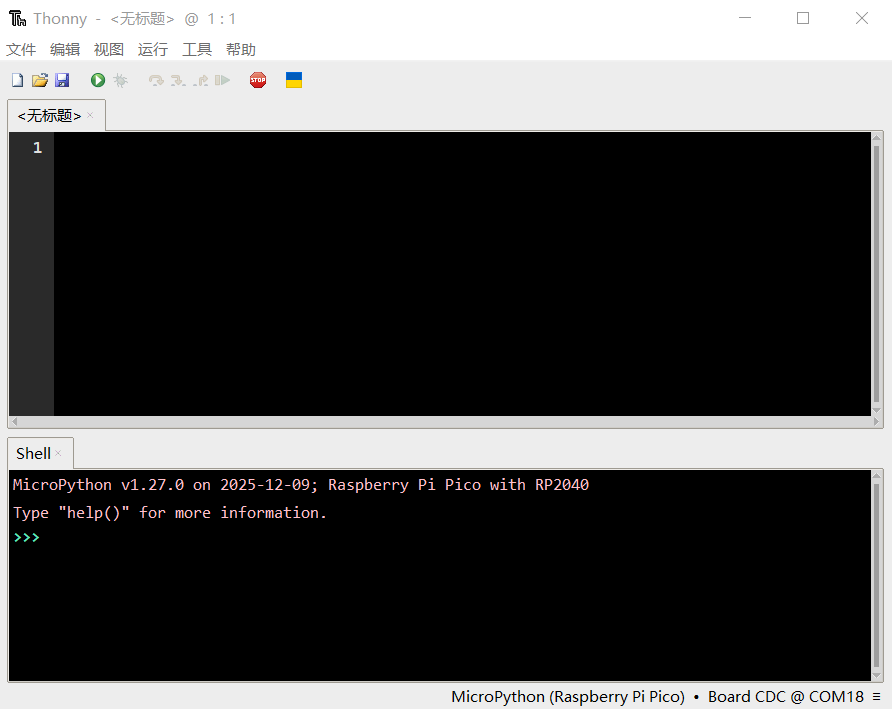
安装Thonny好后如下图
固件是将Pico开发板变成一个什么样设备的程序, 我们这里下载是Python编程用的固件,那么Pico就变成一个能编程的开发板,如果我们刷入的是音乐播放器固件那么Pico就变成了一个音乐播放机,如果刷入的是游戏固件那么Pico就变成了游戏机。 当然我们这里只讲编程开发不考虑其他应用情况。点击下面的UF2固件文件将其下载后保存到电脑桌面上。
| 树莓派Pico-UF2固件 |
注意:需要先完成前面2步准备工作,下载软件和下载固件后才能开始搭建编程环境
先长按住Pico 开发板上的 BOOTSEL 按钮(一直按住不松),在将 Pico 用USB线 插入到电脑的USB接口,最后松开 BOOTSEL 按钮。这时电脑上会出现个磁盘名为:RPI-RP2 类似插入U盘的效果。(如下图) 注意: 若插入USB无法识别,请更换更好的数据线。 市面上95%的数据线是无法兼容RP2040芯片的。

Pico插入电脑后磁盘名如下图

当电脑上出现这个RPI-RP2磁盘后,将前面下载好的固件uf2文件拖入到这个磁盘内,此时磁盘会自动消失后就说明固件安装完成了。
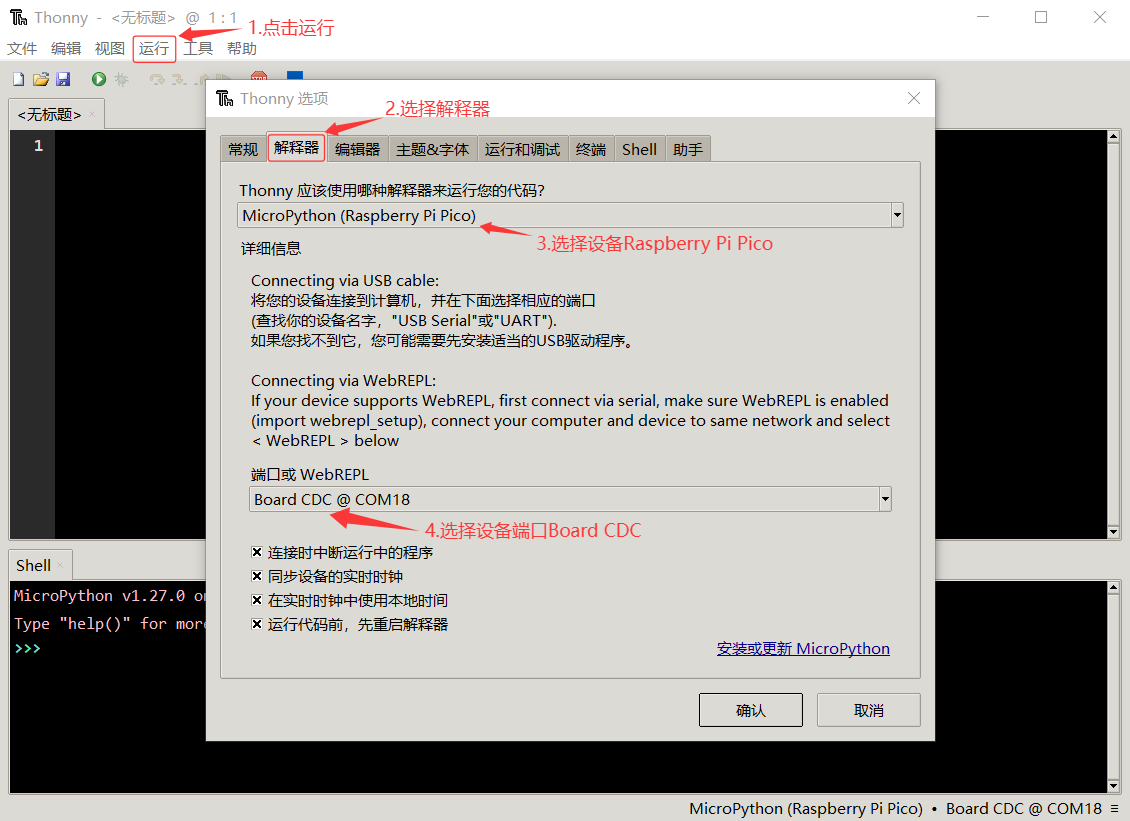
1.打开Thonny编程软件,依次点击上方的—运行—配置解释器—选择Raspberry Pi Pico—端口号,最后点确认
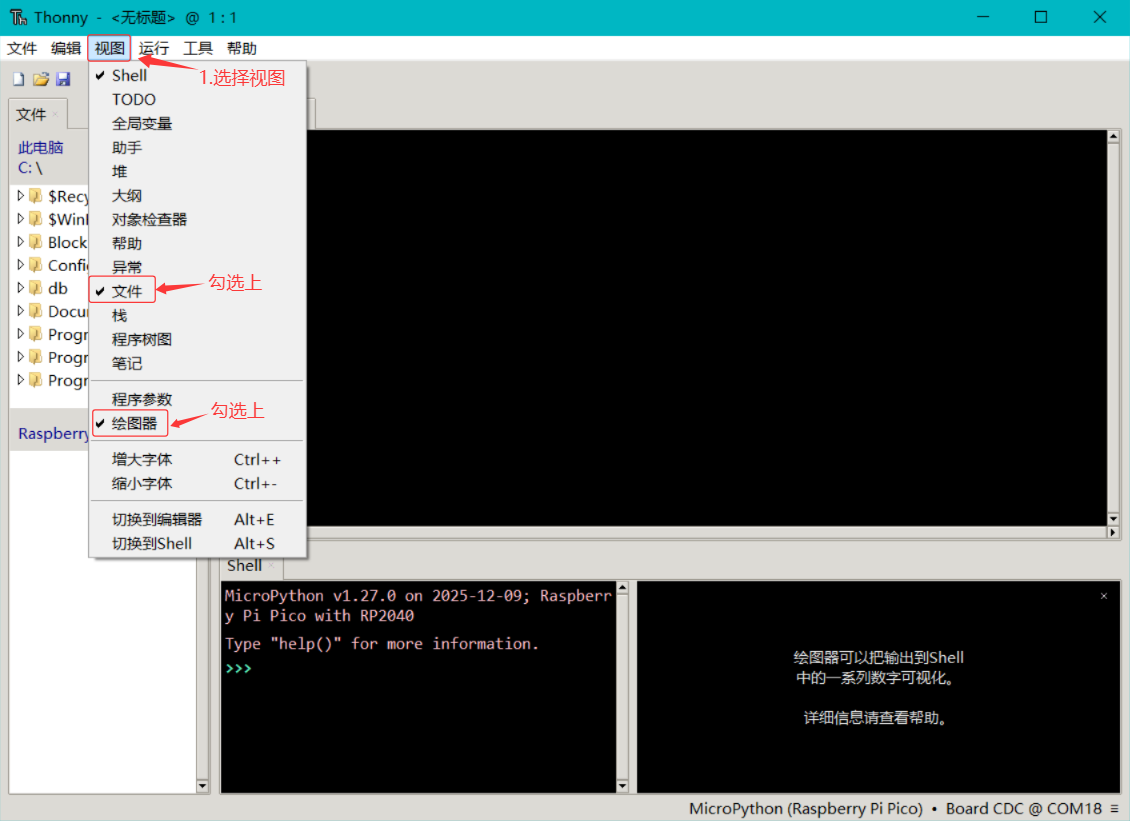
2.然后在依次点击"视图"把 "文件" 给勾选上,这样方便我们后续的开发和使用。
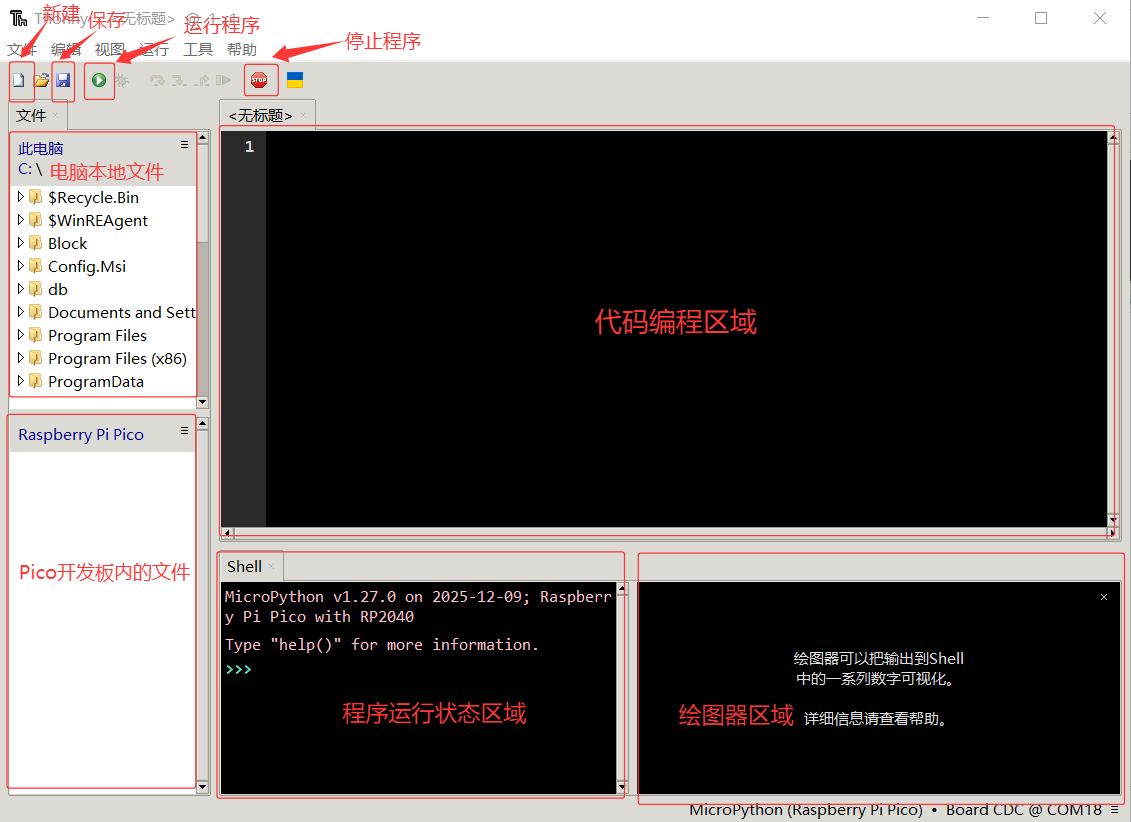
设置好Thonny软件后,功能介绍如下图
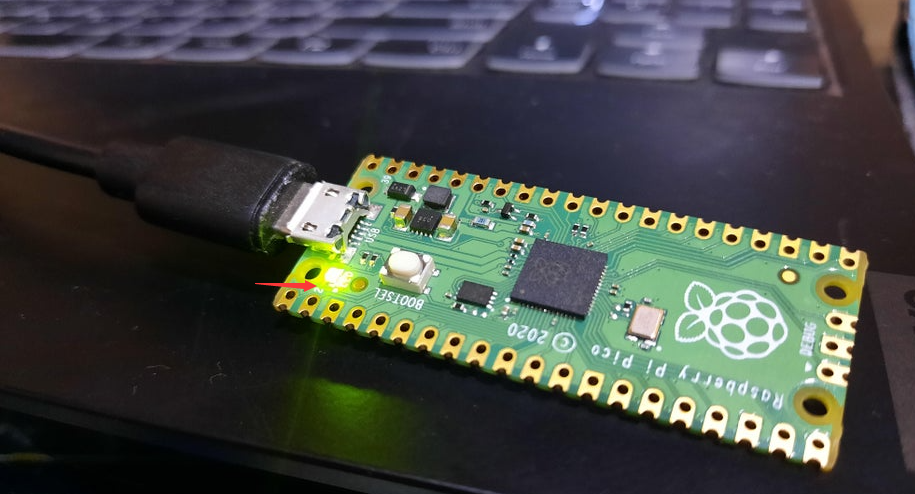
众所周知 "点灯程序"是学习每个单片机开发板的第一个实验程序。可以有效的测试板子的正常状态! 将下列的代码复制粘贴到Thonny代码区域,点击上面"运行" 就可以看到Pico板子上的绿色指示灯持续闪烁。
from machine import Pin
from time import sleep

led =Pin(25, Pin.OUT)

while(1):
    led.toggle()
    sleep(1)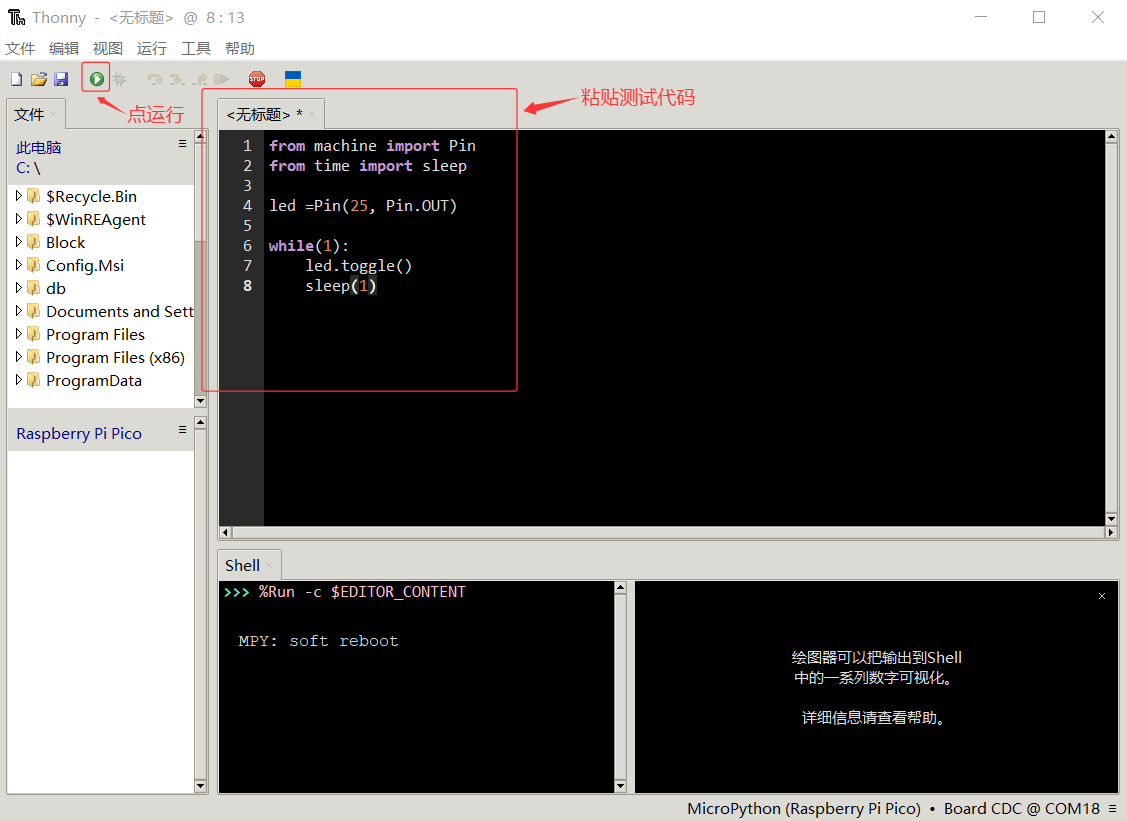
运行后就能看到Pico板子上的led灯闪烁,那么恭喜你已经成功迈入了MicroPython编程入门。